
Исправляем проблему: почему нет звука на ноутбуке
페이지 정보
작성자 Johnie 작성일26-05-21 03:27 조회5회 댓글0건관련링크
본문
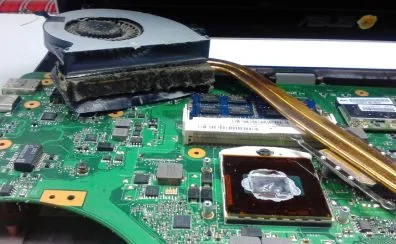
Тишина вместо любимой музыки, фильм без реплик или полная невозможность участвовать в онлайн-встрече — ситуация, когда нет звука на ноутбуке, знакома многим. Это раздражает. К радости пользователей: в большинстве случаев эту неполадку можно исправить самостоятельно, не обращаясь в сервисный центр. Данное руководство предоставит вам пошаговый план действий.

Элементарные тесты, какие необходимо сделать прежде всего
Перед тем как углубляться в параметры системы, отбросьте наиболее вероятные причины.
- Проверка громкости: Нажмите клавишу увеличения громкости (как правило F12 или со значком «+»). Убедитесь, что звук не отключен полностью (кнопка F10 или F11 с изображением перечеркнутого динамика). Кликните дважды по значку динамика в системном трее и отрегулируйте общий уровень и громкость отдельных программ.
- Физический переключатель либо кнопка: Некоторые модели ноутбуков содержат физическую кнопку либо ползунковый переключатель для отключения звука. Проверьте корпус устройства.
- Подключенные наушники или внешние колонки: Если вы недавно использовали наушники, разъем может быть определен системой как устройство вывода по умолчанию. Просто отключите их и перезагрузите ноутбук.
- Перезагрузка: Это классический, но действенный способ. Перезагрузка способна исправить кратковременный сбой в работе ПО, в результате которого на ноутбуке пропал звук.
Диагностика и обновление драйверов звука
Устаревшие или поврежденные драйвера — одна из частых причин проблем со звуком.
- Вызовите «Диспетчер устройств» (клик правой кнопкой по меню «Пуск»).
- Раскройте вкладку «Звуковые, геймерские и видеоустройства».
- Отыщите вашу звуковую карту (High Definition Audio или аналогичную).
Щелкните правой мыши и кликните «Обновить» -> «Автоматический поиск обновленных драйверов». - Если система не нашла новое ПО, перейдите на сайт производителя вашего ноутбука, найдите модель и скачайте драйверы из раздела «Техническая поддержка».
Параметры системы Windows и ремонт ноутбуков рядом со мной службы звука
Системные настройки операционной системы также могут быть корнем сбоя.
- Выбор устройства воспроизведения: Нажмите правой кнопкой мыши по значку динамика, выберите «Звуки» -> «Плейбэк». Убедитесь, что ваше основное устройство (например, «Колонки») помечено зеленой галочкой как «Прибор по умолчанию». В противном случае, кликните на его и нажмите эту кнопку.
- Проверка службы аудио: Нажмите Win+R, введите «services.msc». Отыщите службу «Windows Audio». Удостоверьтесь, что ее состояние «Работает», а тип запуска «Автоматический». Если нет, запустите ее.
- Диагностика посредством утилиты исправления проблем: Войдите в «Настройки Windows» -> «Обновление и безопасность» -> «Поиск и устранение неисправностей» -> «Воспроизведение». Активируйте помощник.
Технические проблемы: когда стоит тревожиться
Если все программные методы исчерпаны, а ноутбук по-прежнему не издает звуков, не исключена аппаратный сбой.
- Проверка динамиков: Подключите к разъему для наушников заведомо рабочие внешние колонки или наушники. Если в них звук есть, вероятно, вышли из строя внутренние динамики ноутбука.
- Проблема с аудиоразъемомНеисправность аудиоразъемаНеполадки с гнездом для наушников: Физическое повреждениеМеханическое повреждениеПоломка разъема может блокироватьможет препятствоватьне позволяет определению устройствобнаружению подключенных устройствраспознаванию гарнитуры.
- Сбой аудиокодека на материнской плате: Это более серьезная поломка, требующая квалифицированной диагностики.
Часто задаваемые вопросы (FAQ)
Почему пропал аудио вслед за апдейта ОС Windows?
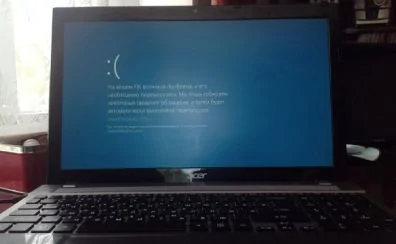
Подобная распространенная ситуация. Новая версия операционной системы может иметь конфликт со старыми драйверами. Выход: откатить драйвер (используя «Диспетчер устройств» -> «Свойства драйвера» -> «Вернуть назад») либо поставить свежую версию с официального сайта производителя.
Как поступить, когда в наушниках звук воспроизводится, а в динамиках ноутбука — нет?
Система определила наушники как основное устройство. Извлеките гарнитуру, в настройках звука («Воспроизведение») выберите «Динамики» стандартным устройством и перезапустите систему ноутбук.
Аудио есть, но он тихий или искаженный. Каковы причины?
Проверьте усилитель в настройках драйвера (панель управления Realtek или аналогичная). Возможно, включены эффекты, снижающие качество. Также проблема может быть в повреждении мембран динамиков.
Возможно ли вредоносное ПО быть причиной исчезновения звука?
Да зловредное программное обеспечение может повреждать файлы системы и драйверы. Осуществите тщательное сканирование системы проверенным антивирусным решением.
Не паникуйте, если нет звука на ноутбуке. Методично пройдите по всем пунктам этого руководства: от простой проверки громкости до переустановки драйверов. В 90% случаев проблема решается силами пользователя. Если же ни один способ не помог, это явный сигнал для обращения к специалистам для диагностики аппаратной части.
댓글목록
등록된 댓글이 없습니다.